


スマホの画面をテレビに映す方法は?有線・無線の手順と必要なものを解説
スマホの画面をテレビに映すと、写真や動画を家族と一緒に見る、スマホゲームを大画面で遊ぶ、資料を複数人に見せるといったことができます。一方、「どうやってテレビにつなげばいい?」「自分のスマホでも映せる?」「ケーブルは何を買えばいい?」と迷う方もいらっしゃるのではないでしょうか。
そこで「有線接続と無線接続の違い」や「テレビに映すために必要なもの」をまとめました。iPhoneとAndroid、それぞれの接続の流れや、映らないときの対処法も紹介します。
本記事の概要
- ・スマホの画面をテレビに映す方法は有線接続と無線接続の2つ
- ・Androidは映像の外部出力機能がない機種もある
- ・音声だけ出て画面が真っ暗になる場合、著作権保護関連の可能性あり
- ・スマホのデータ通信量を節約したい場合はWi-Fiを利用
用意するものを間違えると、つないでも映らないことがあります。自分のスマホとテレビに合う方法を選び、迷わずに画面を映すための情報を見ていきましょう。
記事の内容
スマホの画面をテレビに映す接続方法は有線・無線の2つ
スマホの画面をテレビに映す方法は、ケーブルでつなぐ有線接続と、Wi-Fiを使う無線接続の2つに分かれます。まずは、それぞれの違いを比較表で確認しておきましょう。
スマホとテレビをケーブルでつなぐ
スマホとテレビを同じWi-Fiにつなぐ
HDMIの差込口がある
インターネットにつながる、または対応機器を取り付けている
生じにくい
電波状況によっては生じる
数千円程度から
機器を買い足す場合は数千円程度から
上記のとおり、有線接続は映像が安定しやすいですが、ケーブルの長さの分だけスマホを置く場所が限られます。一方、無線接続は配線が不要なものの、Wi-Fiの電波が弱い場所では映像が途切れることがあります。
映像の安定を優先するなら有線接続、配線をせずに使いたいなら無線接続が向いています。ただし、どちらを選ぶ場合でも、お使いのスマホやテレビが対応している必要があります。そこで次は、スマホの画面をテレビに映すために必要なものを見ていきましょう。
スマホの画面をテレビに映すために必要なもの
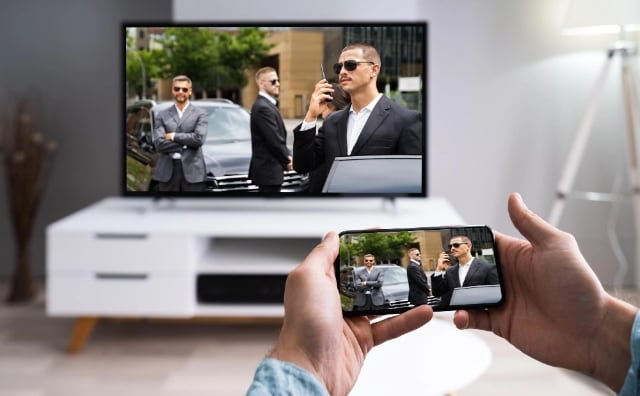
スマホの画面をテレビに映すために必要なものは、主に以下の3つです。
映像の外部出力機能
接続方法によって異なる
HDMIの差込口、インターネット接続機能
次にそれぞれについて、詳しく解説します。
テレビに映せるスマホ
スマホ側に求められる条件は、有線か無線かで変わります。無線接続はiPhone・Androidともに標準の機能で対応している機種が多く、有線接続は映像を外部に出力できる機種かどうかを確認する必要があります。
有線接続の場合、iPhoneは幅広い機種で映像出力に対応しているとされている一方、差込口の形が世代によって異なります。例えばiPhone 14以前はLightning、iPhone 15以降はUSB Type-Cが採用されています。そのため、iPhoneでテレビに映す場合、差込口の形に合ったものを用意することが大切です。
一方、Androidはテレビに映せるかどうかが機種によって異なります。映像を外部出力する機能「DisplayPort Alternate Mode」の有無で変わるケースが多いです。この機能を備えていない機種では、有線でつないでも映像が表示されないことがあります。外部出力機能の有無については、メーカーの公式情報を確認しましょう。
なお、有線で映せない機種でも、無線であれば映せる場合があります。有線接続に対応していないと分かった時点で諦めず、無線接続を検討しましょう。
スマホとテレビをつなぐもの
スマホとテレビをつなぐものは、有線と無線のどちらを選ぶかで変わります。
HDMIの差込口があるテレビと変換アダプター(または一体型ケーブル)
インターネットにつながるテレビ、またはテレビに取り付ける機器(Chromecastなど)
数千円程度から
数千円程度から
※テレビへの取付機器が必要な場合
差込口の形が合っているか、映像と音声の両方を送れる種類か
使用中のスマホに合う機器か
※iPhoneとAndroidで対応機器が異なるため
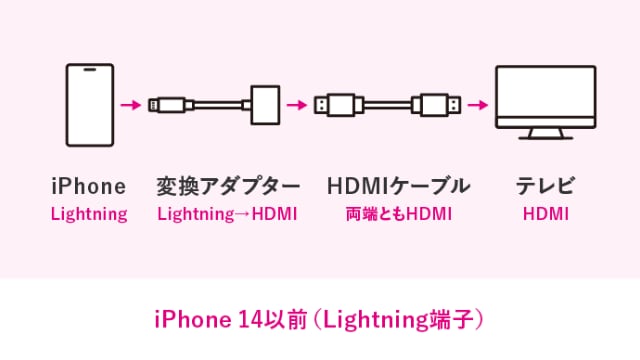
有線でつなぐ場合に用意するものは、2種類に分かれます。具体的には「スマホの差込口とHDMIケーブルの間に挟む変換アダプター」、もしくは「片側がスマホの差込口、もう片側がテレビのHDMI端子に合う形になった一体型ケーブル」が必要です。
どちらを選ぶかは、お使いのスマホの差込口の形で変わります。例えばiPhoneの場合、iPhone 14以前のLightning端子の機種は、変換アダプターにHDMIケーブルを組み合わせる方法が基本です。Appleの公式ページでもこの方法が案内されています。
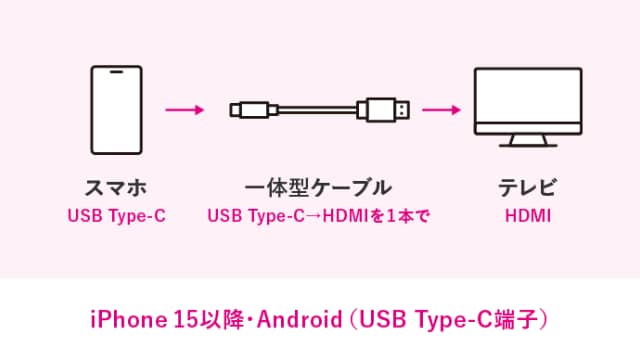
iPhone 15以降やAndroidのUSB Type-C端子の機種は、変換アダプターと一体型ケーブルのどちらも選べます。ただしiPhoneには、USB Type-C端子でも有線での映像出力に対応していない機種があるため、Appleの公式ページで対応機種を確認しましょう。手元にHDMIケーブルがあれば変換アダプター、これから買いそろえるなら一体型ケーブルが候補になります。
スマホの画面を映せるテレビ
テレビ側に求められる条件は、有線と無線で異なります。有線でつなぐ場合、テレビにHDMIの差込口があることが前提です。無線でつなぐ場合は、インターネットにつながるテレビか、ChromecastやFire TV Stickなどの専用の機器を取り付けたテレビが接続先になります。
お使いのテレビがHDMIの差込口を備えているか、インターネットに接続できるかは、テレビの公式情報を確認しましょう。
ここまでで、スマホの画面をテレビに映すために必要なものを確認できました。次は、有線接続で画面を映す手順を見ていきましょう。
【有線接続】スマホの画面をテレビに映す方法
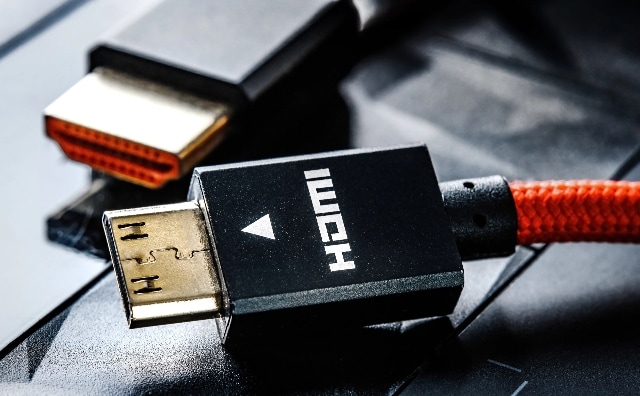
スマホの画面を有線接続でテレビに映す方法として、以下を紹介します。
有線接続は、スマホとテレビをケーブルでつなぎ、テレビ側の入力を切り替えるという2つの操作が中心になります。無線接続で必要になるWi-Fiの設定は不要です。
ここからは有線接続の手順について、解説します。
iPhoneをテレビに有線で接続する手順
iPhoneを有線でテレビに映す流れは、以下の3ステップです。
- 1. 変換アダプター、または一体型ケーブルでiPhoneとテレビをつなぐ
- 2. テレビのリモコンで、つないだ差込口に入力を切り替える
- 3. iPhoneの画面ロックを解除する
つまずきやすいのは、2つ目のテレビ側の入力切替です。ケーブルをつないだだけでは映像が表示されない場合があるため、テレビの画面が変わらないときは、まず入力の切り替えを確認しましょう。
操作の名称や画面の表示は、機種やiOSのバージョンによって異なる場合があります。お使いのiPhoneでの詳しい手順は、Appleの公式ページでご確認ください。
Androidスマホをテレビに有線で接続する手順
Androidスマホを有線でテレビに映す流れは、主に3つの段階に分かれます。
- 1. USB Type-CからHDMIに変換するケーブル、またはアダプターでスマホとテレビをつなぐ
- 2. テレビのリモコンで、つないだ差込口に入力を切り替える
- 3. スマホに表示される案内に従って操作する
Androidの場合は、映像を外部に出力する機能に対応しているかどうかで扱いが変わります。対応していない機種ではこの手順を進めても映像が表示されない場合があるため、事前に確認しておきましょう。
また、画面の表示や操作の名称は端末メーカーによって異なります。お使いの機種での詳しい手順は、端末メーカーの公式ページでご確認ください。
【無線接続】スマホの画面をテレビに映す方法
スマホの画面を無線接続でテレビに映す方法として、以下を紹介します。
無線接続は、スマホとテレビを同じWi-Fiにつなぐことが前提です。別々のWi-Fiにつながっていると、スマホの画面にテレビが表示されないことがあり、接続先を選べない場合があります。
あわせて、テレビ側の条件も関わってきます。インターネットにつながるテレビか、専用の機器を取り付けたテレビが接続先になります。
次にそれぞれの手順について、わかりやすく解説します。
iPhoneをテレビに無線で接続する手順
iPhoneを無線でテレビに映す流れは、主に3つの段階に分かれます。
- 1. iPhoneとテレビを同じWi-Fiにつなぐ
- 2. コントロールセンターを開き、画面ミラーリングを選ぶ
- 3. 表示された一覧から、映したいテレビを選ぶ
接続先になるのは、Apple TVまたはAirPlayに対応したテレビです。
操作の名称や画面の表示は、機種やiOSのバージョンによって異なる場合があります。お使いのiPhoneでの詳しい手順は、Appleの公式ページでご確認ください。
Androidスマホをテレビに無線で接続する手順
Androidスマホを無線でテレビに映す流れは、以下の3ステップです。
- 1. スマホとテレビを同じWi-Fiにつなぐ
- 2. クイック設定を開き、キャストを選ぶ
- 3. 映したいテレビと、表示する範囲を選ぶ
2つ目のボタンの名前は、メーカーによって異なります。「キャスト」のほか、「スクリーンミラーリング」「Smart View」などと表示される場合があるため、見当たらないときは似た名称の項目を探してみましょう。
画面の表示や操作の名称も端末メーカーによって異なります。お使いの機種での詳しい手順は、端末メーカーの公式ページでご確認ください。
【目的別】スマホの画面をテレビに映す方法の選び方
スマホの画面をテレビに映す方法は、何をテレビに映したいかによって選び方が変わります。目的別に向いている接続方法は以下のとおりです。
有線
映像の遅れが生じにくく、操作のずれを感じにくい
無線
映している間もスマホを別の操作に使いやすい
無線
離れた場所からスマホを操作して、画面を切り替えられる
有線
Wi-Fiの電波状況に左右されず、映像が安定しやすい
上記のとおり、映像の安定や操作の正確さを求める場面では有線接続、スマホを手元で自由に使いたい場面では無線接続が向いています。
映したいものが決まっていない場合は、何を優先したいかで選ぶ方法もあります。
【迷ったらこれがおすすめ】
- ・準備の手間を減らしたい:有線接続
- ・配線を増やしたくない:無線接続
ただし、動画配信サービスを見る場合は例外もあります。有線でつなぐと、著作権保護の仕組みによって映像が表示されないことがあるためです。この点については、次で詳しく解説します。
スマホの画面がテレビに映らないときの対処法
スマホの画面がテレビに映らないときは、症状によって原因と対処法が異なります。以下の4つの症状に分けてまとめました。
ケーブルや変換アダプター、テレビ
テレビの入力切替を確認する、ケーブルを抜き差しする、延長ケーブルや変換器を外す
ケーブルや変換アダプター
映像と音声の両方を送れる機器に替える
ケーブルや変換アダプター、テレビ
著作権保護の仕組み(HDCP)に対応した機器に替える、無線のキャストに切り替える
Wi-Fi環境
ルーターに近づく、ソフトウェアを更新する、有線接続に切り替える
HDCPが関係する「音声は出るが画面が真っ暗」の症状は、スマホやテレビの設定変更では解決しにくい傾向です。特定のアプリだけ映らない場合は、アプリ側が対応していない可能性があります。ほかのアプリで映るかどうかを確かめると、原因を切り分けやすくなります。
これらを試しても解決しない場合、スマホ自体が映像の出力に対応しているか確認しましょう。「自分のスマホが映像出力に対応していなかった…」という場合、対応機種への買い替えも一つの手です。ゲオモバイル 格安SIM・モバイルネットには、映像出力対応の高性能な中古スマホもあり、格安SIMとのセット契約で割引価格となります。
買い替えの候補となる中古スマホについては、以下のページで対象機種や在庫を確認できます。
なお、対応状況は各メーカー・各サービスが定めています。上記の対処法で解決するとは限らないため、正確な内容は各メーカーの公式ページでご確認ください。
スマホの画面をテレビに映す方法に関するよくある質問
スマホの画面をテレビに映すときによくある疑問を、6つ取り上げます。つなぐ前の準備に関するものと、つないだあとの使い方に関するものがあります。
- スマホの画面をテレビに映す「ミラーリング」と「キャスト」の違いは何ですか?
- スマホの画面をテレビに映している間、スマホは充電されますか?
- テレビに映している間、スマホで別の操作をしてもよいですか?
- 100円ショップなどで買える安価なケーブルでも、スマホの画面をテレビに映せますか?
- HDMIの差込口がない古いテレビでも、スマホの画面を映せますか?
- スマホの画面をテレビに映すと、データ通信量はどれくらい消費しますか?
まずは、混同されやすいミラーリングとキャストの違いから見ていきましょう。
スマホの画面をテレビに映す「ミラーリング」と「キャスト」の違いは何ですか?
ミラーリングはスマホの画面をそのままテレビに映す方法、キャストは映像だけをテレビ側に送って再生する方法です。
ミラーリングでは通知なども映ることが多いため、人前で映す場面では注意が必要です。キャストはテレビ側で映像を再生するため、映している間もスマホを別の操作に使いやすくなります。
一般的に、有線接続ではミラーリング、無線接続では両方を利用できる場合が多いです。利用できる機能は機種やテレビ、アプリによって異なるため、各メーカー・各サービスの公式情報を確認しておきましょう。
スマホの画面をテレビに映している間、スマホは充電されますか?
有線でつなぐ場合、充電用の差込口が分かれているケーブルであれば、映しながら充電できる場合があります。
無線でつなぐ場合は電池の消費が増えやすく、ケーブルから給電もされないため、長時間使うときは充電器につないだまま映すか、モバイルバッテリーを用意しておくと安心です。
充電に対応しているかどうかは製品によって異なるため、お使いの機器の仕様をご確認ください。
テレビに映している間、スマホで別の操作をしてもよいですか?
ミラーリングかキャストかによって扱いが変わります。ミラーリングではスマホの操作内容がそのままテレビにも映るため、映したい内容を表示したままにしておく必要があります。キャストではテレビ側で再生を続けたまま、スマホを別の操作に使いやすくなります。
動作は機種やアプリによって異なるため、各メーカー・各サービスの公式情報を確認しておきましょう。
100円ショップなどで買える安価なケーブルでも、スマホの画面をテレビに映せますか?
映像を送れる種類のケーブルであれば使える場合がありますが、充電専用のケーブルでは映像を送れない場合があります。
見た目が似ていても、充電専用のケーブルは映像の信号に対応していないことが多いため、映像を送れる種類かどうかに着目しましょう。映像を送れる種類でも、動画配信サービスは画面が表示されないことがあり、写真や資料を映す用途であれば使える場合もあります。
製品の仕様は各メーカーが定めているため、購入前に製品の説明をご確認ください。
HDMIの差込口がない古いテレビでも、スマホの画面を映せますか?
HDMIの差込口がない場合、有線でつなぐのは難しくなる傾向があります。
古いテレビの差込口に合わせる変換機器を使う方法もありますが、画質が変わる場合があるとされています。有線でつなげない場合は、無線でつなぐための機器を取り付ける方法や、スマホの画面のまま見る方法もあります。テレビの対応状況は、テレビの公式情報でご確認ください。
スマホでテレビ番組や動画を見る方法は「スマホでテレビを見る方法は?4つの手法とメリット・デメリットを解説」をご覧ください。
スマホの画面をテレビに映すと、データ通信量はどれくらい消費しますか?
Wi-Fiにつないでいる場合、スマホのデータ通信量は消費しません。
携帯電話の回線を使う場合は、動画の画質によって消費量が変わります。UQ mobileの公式サイトによると、YouTubeを1時間視聴した場合の目安は、480pで約0.44GB、1080pで約2.2GBです。
テレビで見ると高画質を選びがちなため、データ通信量は増えやすくなります。テレビへの出力で動画をたくさん見るなら、データ増量オプションや自宅セット割でお得に使えるUQ mobileへの乗り換えがおすすめです。今のスマホ代からどれくらい安くなるか、まずはシミュレーションしてみましょう。

スマホの買い替え・回線の見直しは「ゲオモバイル 格安SIM・モバイルネット」で!
スマホの画面をテレビに映す方法は、有線接続と無線接続の2つです。映像の安定を優先するなら有線、配線をせずに使いたいなら無線を選びましょう。
お使いのスマホが映像の出力に対応していない場合は、対応した機種への買い替えも選択肢のひとつです。中古スマホや型落ちの機種を選べば、本体価格を抑えられます。また、テレビで動画を見る機会が増えてデータ容量が不足しやすくなった場合は、料金プランの見直しも方法のひとつです。
ゲオモバイル 格安SIM・モバイルネットでは、中古スマホと回線をあわせて検討できます。買い替えを考えている方は割引の対象機種から、料金を見直したい方はプランのページから、それぞれご確認ください。
記事編集
ゲオモバイル 編集部歴25年・元店長
2000年の入社以来、ゲオ一筋で25年。これまで18店舗以上で店長を務め、中古スマホ事業も立ち上げ期から関わってきました。その中で市場の変遷と端末の良し悪しを最前線で見続け、お客さまの相談に向き合いながら中古商材の買取・販売を現場で積み重ねてきました。一方で、私自身も小学生の娘を育てる50代の父親です。マンション暮らしで教育費も気になる世代として、「家計を守る生活者の視点」と「歴25年のプロの確かな目利き」で乗り換えや失敗しない中古スマホ選びに役立つ情報を正直にお届けします。