


スマホでテレビを見る方法は?4つの手法とメリット・デメリットを解説

見たいテレビ番組があり、「スマホでテレビを見る方法はある?」「スマホを使ってテレビを無料で見たい」などの疑問を持たれている方も多いのではないでしょうか。
そこで今回は、スマホでテレビを見るおすすめの方法を解説します。無料のテレビ配信サービスやワンセグ機能などをメリット・デメリットと一緒に解説するので、自分にあった視聴方法を見つけるヒントにしてください。
スマホでテレビを見る方法
スマホでテレビ番組を見る方法は、「テレビ番組配信サービス」「動画配信サービス(VOD)」「ワンセグ・フルセグ」「レコーダー連携」の4種類があります。
無料で見るならテレビ番組配信サービス、過去に放送・放映されたドラマや映画を見るなら動画配信サービス(VOD)、地上波をリアルタイムで見るならワンセグ/フルセグ、録画番組を見るならレコーダー連携がおすすめです。それぞれの特徴をまとめると、以下の通りになります。
配信サービス 動画配信サービス(VOD) ワンセグ/
フルセグ レコーダー連携
視聴
条件あり
(一部番組のみ)
不可
可
不可
多い
多い
ゼロ
多い
(宅外視聴時)
無料
(一部課金あり)
月額
非対応機種では外付けチューナー必要
機器必要
(レコーダー代)
・無料で手軽・見逃し配信対応
映画・ドラマが見放題
・通信量ゼロ・災害時にも情報収集しやすい
録画番組をどこでも視聴可能
・広告あり・配信期限あり
・月額料金がかかる・リアルタイム不可
・対応機種が少ない・建物内や地下で受信しにくい
・初期費用が高い・設定が必要
見逃した番組をピンポイントで見たい人
映画やドラマをまとめて楽しみたい人
通信量を抑えてリアルタイム視聴したい人
最新番組や録画番組を自由に見たい人
テレビ番組を視聴できる配信サービスを使う
テレビの見逃し配信を行っている代表的なサービスに、民放公式アプリの「TVer(ティーバー)」があります。TVer(ティーバー)では、放送終了後のドラマやバラエティ番組を一定期間無料で視聴できます。
番組・地域によっては、TVer(ティーバー)でリアルタイム視聴ができる場合もありますが、ニュースやスポーツなどは配信対象から制限されることがあります。なお、TVer(ティーバー)で流れる広告のスキップはできません。
・利用料金が無料でアプリを入れるだけで手軽に始められる・バラエティやドラマなどコンテンツの種類が多い
・配信期間が限定されており、期限を過ぎると見られない・リアルタイム視聴できる番組が一部に限られる
VODサービスに加入して視聴する
NetflixやAmazon Prime Video(プライムビデオ)などのVOD(ビデオ・オン・デマンド)サービスを利用するのもひとつの手です。月額料金を支払うことで、テレビ放送されたドラマやアニメだけでなく、映画やオリジナル作品まで幅広いコンテンツが見放題になります。
Wi-Fi環境であらかじめ作品をダウンロードしておけば、外出先でもオフラインで通信量を気にせず視聴できるメリットもあります。
・映画・ドラマ・アニメなど見放題コンテンツが豊富・オリジナル作品や独占配信を楽しめる
・月額料金がかかる・リアルタイム視聴はできない
ワンセグ・フルセグ搭載のスマホを使う
ワンセグ・フルセグ搭載のスマホは、テレビ放送の電波を直接受信するため、データ容量を消費せず地上波テレビの視聴が可能です。テレビ番組配信サービスや動画配信サービス(VOD)とは異なり、リアルタイムの番組視聴ができる点が違いです。
また、災害時などネットがつながりにくい状況でも、ニュースや緊急速報をリアルタイムで確認できる点もメリットと言えます。
しかし、iPhoneなど近年発売中のスマホのほとんどは、テレビチューナーを内蔵していません。スマホでワンセグ・フルセグ機能を使用したい場合は、対応機種を探すか、外付けチューナーを取り付ける必要があります。
・テレビの電波を直接受信するため通信量を消費しない・場所を問わずリアルタイムで視聴できる
・対応しているスマホ機種が非常に少ない・電波状況(受信環境)によって映像が不安定になる
ワンセグ対応の代表的な機種は、ソニーの「Xperiaシリーズ」やSHARPの「AQUOSシリーズ」などが該当します。
レコーダーと接続して録画番組を視聴する
自宅で録画したテレビ番組を専用アプリと連携してスマホで視聴する方法もあります。例えば、BUFFALO製の「nasne(ナスネ)」という機器があり、テレビに接続して録画設定を行うことで、スマホ画面で録画番組を視聴できます。
ただし、初期設定にWi-Fi設定やアプリ連携が必要であり、そもそも自宅にテレビを置いていない場合は使用できません。
・録画した番組をスマホで視聴できる・外出先で録画番組を視聴可能
・対応レコーダーの初期購入費用がかかる・ストリーミング視聴時はモバイル通信量を多く消費する
データ容量を抑えて動画を楽しむ方法
スマホでテレビ番組や動画を見る際に気になるのが、データ通信量の消費です。データ通信量はサービスや画質設定、回線状況によって変わります。
以下は画質ごとの消費するデータ通信量の目安です。
- ・標準画質(SD):約0.6GB/時間
- ・高画質(フルHD相当):約2GB/時間
ここからは、データ通信量を節約しながら動画を楽しむための工夫を紹介します。少し設定を変えるだけでもデータ消費量を抑えられるため、ぜひ試してください。
動画の画質を落とす
YouTubeやTVerなどのアプリには、再生画質を選択できる機能がついています。画質設定をフルHD等の高画質から「標準画質(480pなど)」「低画質」に変更すると、通信量を半分以下に抑えられます。スマホの画面サイズであれば、標準画質の設定でも画像の粗さはそこまで気になりません。
多くのアプリでは通信環境に合わせて画質を決める「自動設定」になっていますが、Wi-Fiに接続されていないときでも高画質で再生されることがあります。意図しないデータ通信量の消費を防げるように、モバイル通信時は標準画質や低画質に変更しておくと安心です。
カウントフリーや使い放題プランを利用する
画質を気にせず存分に動画を楽しみたい場合は、通信会社のプラン自体を見直してください。格安SIMの中には、特定の動画アプリやSNSの通信量をカウントしない「カウントフリーサービス」を提供している会社があります。対象のサービスであれば、どれだけ動画を見てもデータ容量が減りません。
また、大手キャリアや一部の格安SIMでは、データ容量が無制限の使い放題プランも用意されています。動画視聴が生活の中心になっている人にとっては、都度データを追加購入するよりも結果的に安くなるケースが多いです。
ただし、カウントフリーには対象外のアプリもあるため、契約前に対象サービス一覧を必ず確認しましょう。
スマホ画面をテレビに映す方法
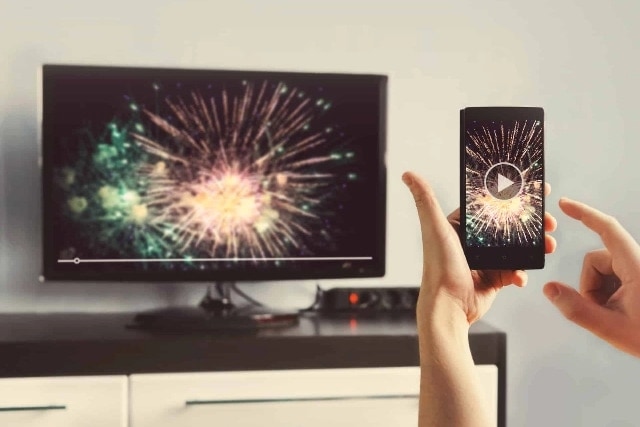
家族や友人と一緒に視聴したいときは、スマホの映像をテレビに出力すると、複数人で見やすくなります。
テレビへの出力(ミラーリング)を行うには、基本的にスマホとテレビが同じWi-Fiにつながっている必要があります。ただし、アプリやコンテンツによっては、テレビへの出力が制限される場合もあります。
ここからは、iPhone・Androidごとに、主なテレビへの出力方法について解説します。
iPhone:「AirPlay」機能を使用する
iPhoneの場合は、標準搭載されている「AirPlay(エアプレイ)」機能を使うのがおすすめです。「Apple TV」もしくは「AirPlay対応のテレビ」があれば、ワイヤレス接続で簡単にスマホ画面を映し出せます。
AirPlayを使用してテレビを映す手順は以下の通りです。
- 1.スマホとテレビを同じWi-Fiに接続する
- 2.スマホでコントロールセンターを開く
- 3.「画面ミラーリング」のアイコン(四角形が重なったマーク)をタップ
- 4.スマホ画面に表示された項目から映したいテレビを選択する(※「画面ミラーリング」のアイコンが表示されない場合は、「設定」→「一般」→「AirPlayと連携」から、AirPlayの機能をオンにしてください。)
上記の設定を行うことで、YouTubeなど、AirPlay対応のアプリをテレビ画面に映すことができます。
Android:スマートテレビもしくは有線接続を使用する
Androidの場合も、テレビ側の機能やケーブルを使ってスマホ画面を表示できます。インターネット接続機能を持つ「スマートテレビ」や「Chromecast」を使う場合は、以下の手順で設定できます。
- 1.スマホとテレビを同じWi-Fiに接続する
- 2.スマホでコントロールセンターを開く
- 3.「キャスト」や「Smart View」などのボタンをタップする(※名称はスマホのメーカーや機種によって異なります)
- 4.リストから接続したいテレビの名前を選択する
- 5.「次へ」をタップして進みミラーリングを開始する
テレビがスマートテレビではない場合は、USB Type-C端子をHDMIに変換して接続します。ただし、スマホ側が「DisplayPort Alternate Mode」という映像出力機能に対応している必要があります。
- 1.スマホとテレビを同じWi-Fiに接続する
- 2.スマホでコントロールセンターを開く
- 3.「画面ミラーリング」のアイコン(四角形が重なったマーク)をタップ
- 4.スマホ画面に表示された項目から映したいテレビを選択する
スマホ乗り換えは「ゲオモバイル 格安SIM・モバイルネット」で!
スマホでテレビを見る方法をまとめると、「テレビ番組配信サービス」「動画配信サービス(VOD)」「ワンセグ・フルセグ」「レコーダー連携」の4つがあります。「リアルタイムで視聴したい」「録画番組を楽しみたい」「無料のサービスが良い」など、目的に沿って最適な方法は異なります。
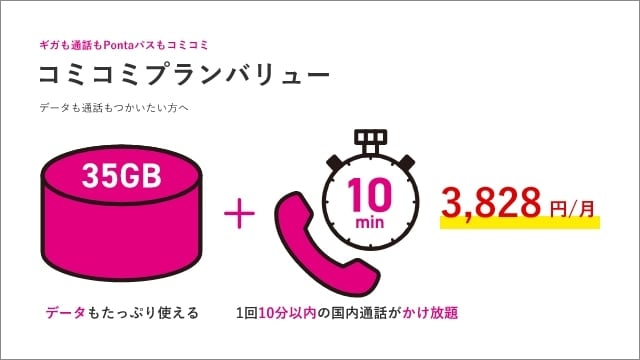
UQ mobileの「コミコミプランバリュー」に申し込むことで、35GBのデータ使用と10分以内の国内通話がかけ放題になります。また、「サブスクぷらすポイント(毎月、対象サービス 月額料金の最大20%を還元)」もプランに含まれるのでNetflixをおトクに使用できます!VODをお得に入会したい方は、ぜひチェックしてみてください。
中古スマホを専門に扱う「ゲオモバイル 格安SIM・モバイルネット」なら、Web上で中古スマホの在庫を確認できます。見やすくまとまったWeb画面から検索でき、手持ちのSIMカードを差し替えるだけですぐに利用可能なので、ぜひチェックしてみてください!
記事編集

ゲオモバイル 編集部歴25年・元店長
2000年の入社以来、ゲオ一筋で25年。これまで18店舗以上で店長を務め、中古スマホ事業も立ち上げ期から関わってきました。その中で市場の変遷と端末の良し悪しを最前線で見続け、お客さまの相談に向き合いながら中古商材の買取・販売を現場で積み重ねてきました。一方で、私自身も小学生の娘を育てる50代の父親です。マンション暮らしで教育費も気になる世代として、「家計を守る生活者の視点」と「歴25年のプロの確かな目利き」で乗り換えや失敗しない中古スマホ選びに役立つ情報を正直にお届けします。