


スマホの容量を増やす方法は?ストレージに空きを作る6つのコツ

「写真が撮れない」「アプリを更新できない」など、スマホの容量不足に悩んでいませんか?気づいたら「容量がいっぱいになっていた…」ということも少なくないでしょう。
ストレージ容量がいっぱいになると、大切なデータの保存ができず、さまざまな不具合が発生します。スマホの容量不足を解消するには、定期的なデータの削除・整理が欠かせません。
そこで今回は、効果が高く実行しやすい、6つの解決策を分かりやすく解説しますので、ぜひ参考にしてください。
記事の内容
スマホの容量を指す「ストレージ」とは?
ストレージは、写真やアプリなどのデータを保存する記憶領域(引き出し・本棚のようなもの)です。
空き容量が減ると、新しいデータの追加や撮影ができなくなるほか、動作が遅くなったりファイルが開けなくなったりする原因になります。
ストレージは「内部/外部/クラウド」の3種類で考えると整理しやすいです。ここでは、それぞれの特徴について解説します。
内部ストレージ:スマホ本体の保存容量
内部ストレージとは、OSやアプリなどすべてのデータを保存する場所で、容量はスマホによって異なります。64GBや128GBといった数値で表記され、購入後の変更はできないため、空き容量の管理が必要です。
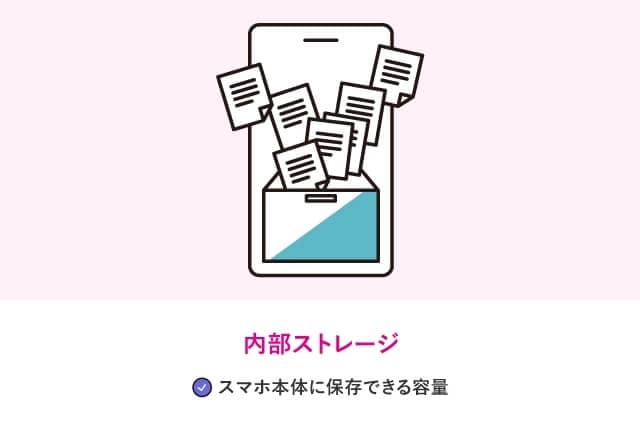
容量不足になると、「アプリやOSが更新できない」「写真や動画の撮影・保存ができない」「動作が重くなる」などの不具合が生じます。
現在の使用状況と空き容量は、iPhoneでは「設定」→「一般」→「iPhoneストレージ」、Androidでは「設定」→「ストレージ」で確認できます。
外部ストレージ:外付けできる保存媒体(SDカードなど)
microSDカードやUSBメモリなどの外部ストレージは、スマホに挿して容量を追加するための保存媒体です。対応可能な端末は限られますが、写真や動画などを移動して内部ストレージの空きを増やす用途に向いています。
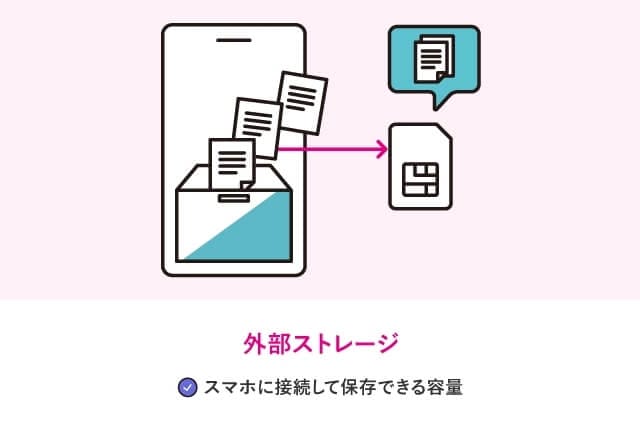
容量を安価に増やせる一方、カード品質による速度低下や故障・紛失のリスクがあるため、バックアップが必須です。
iPhoneはSDカードスロットがないため、別途Lightning端子やUSB-C端子対応の外部ストレージが必要です。Androidでも機種により対応状況が異なるため、購入前に確認しましょう。
クラウドストレージ:Web上に保存できるサービス(iCloudなど)
クラウドストレージは、インターネット上の保存領域にデータを預けるサービス(iCloud・Googleドライブ・Googleフォトなど)です。複数端末からアクセス可能で、端末故障や買い替え時のデータ復旧に便利です。
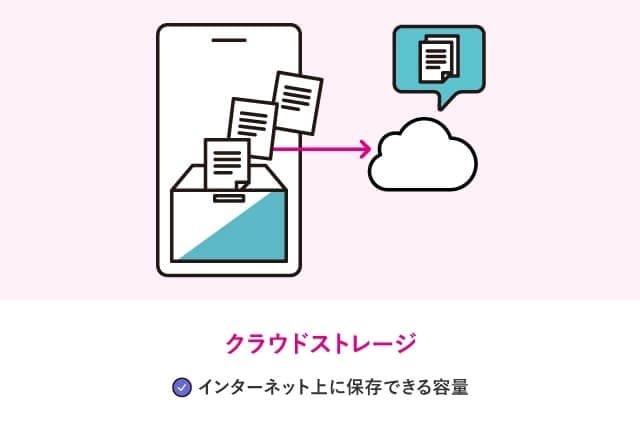
ただし、アクセスには通信環境が必要で、無料プランには容量制限があるため、大容量保存には月額費用が発生します。また、プライバシー保護のため、共有設定には注意が必要です。
【今すぐできる】スマホの内部ストレージ容量を増やす方法
容量不足の解消に特別な知識は必要ありません。ここでは、今すぐできる内部ストレージ容量の増やし方を6つご紹介します。
以下の順に実行すれば、失敗せずに高い効果が得られます。
- 不要な写真・動画を削除する
- 使っていないアプリをアンインストールする
- 写真や動画を一括でPCに移動させる
- クラウドサービスを使用して容量を確保する
- キャッシュを削除して空き容量を確保する
- SDカードを活用して容量を増やす(Android限定)
不要な写真・動画を削除する
スマホのストレージ容量を増やすには、写真や動画の整理が最も効果的です。これらはデータ容量が大きいため、少し削除するだけで空き容量が増えます。
整理は、スクリーンショットやブレた写真など、消去しやすいものから始めましょう。連写や一時的なメモの写真も削除候補です。
注意点として、削除してもデータは「最近削除した項目」(iPhone)や「ゴミ箱」(Android)に30〜60日間残ります。確実に容量を空けるには、これらのゴミ箱を空にする操作も必要です。
使っていないアプリをアンインストールする
使用していないアプリは、削除しても普段の生活に支障はありません。必要になればApp StoreやGoogle Playストアから簡単に再インストールできるため、手軽に試せる対処法です。
削除すべきアプリに迷った際は、最後に使用した時期を目安にすると判断しやすくなります。動画配信アプリや音楽アプリも、ダウンロード済みのコンテンツが予想以上に容量を占めている場合があるため確認してみましょう。
写真や動画を一括でPCに移動させる
USB接続またはWi-Fi転送でスマホとPCをつなぎ、写真・動画フォルダをまとめてコピーします。事前にPC側の保存先を決め、容量とフォルダ分けを確認しておくことで、重複や上書きを防ぐ運用ができます。
転送後はスマホ側の削除前に、PC側で再生確認を必ず実行しましょう。必要に応じて外付けHDDやクラウドストレージへ二重バックアップを取ると、PC故障時のリスクにも備えられます。
クラウドサービスを使用して容量を確保する
iCloudやGoogleフォトなどのクラウドサービスを活用すれば、写真や動画を削除せずに、本体容量を節約できます。クラウド保存と本体最適化が同時に行われるため、空き容量を効率的に確保できます。
「消えるのでは?」という不安を感じる方もいるかもしれませんが、データはクラウド上に安全に保管されているため、いつでもスマホにダウンロード可能です。
一度設定すれば自動でバックアップされるため、撮影した写真や動画を手動でクラウドにアップロードする必要はありません。ただし、無料プランには容量制限があり、大量のデータを保存したい場合は有料プランへの加入が必要です。
クラウドに保存することで、同じアカウントでログインしているスマホやPCから写真を確認できて便利な一方、他の人にアカウントを使用されることでデータを抜き取られる可能性もあります。パスワード管理や端末のログアウト、共有設定(アルバム共有等)の確認など、プライバシー面の管理に注意してください。
キャッシュを削除して空き容量を確保する
キャッシュとは、アプリが再読み込み時の時間を短縮するために一時的に保存しておくデータのことです。アプリごとに内部のキャッシュが貯まっているため、不要なものは定期的に削除することをおすすめします。
Androidでは「設定」からアプリごとにキャッシュを削除できる場合が多く、まずはキャッシュ削除を試すのがおすすめです。改善しない場合は、アプリのデータ削除や再インストールも検討しましょう。
再インストールする際には、ログイン情報やパスワードを確認しておくことが大切です。LINE、Instagram、X(旧Twitter)などのSNSアプリは、アカウント情報を忘れるとログインできなくなるため、事前にメモしておくと安心できます。
SDカードを活用して容量を増やす(Android限定)
Android端末に限定されますが、端末によってはSDカードを利用して手軽にストレージ容量を増やせます。写真や動画などのデータをSDカードに分けて保存できるため、本体の内部ストレージの圧迫を防ぐことが可能です。
ただし、SDカードを挿入しただけではデータは移動しないため、保存先設定の変更が必要です。「設定」→「ストレージ」から、保存先を手動でSDカードに変更する操作を忘れないようにしましょう。
容量が足りない場合はスマホ買い替えも1つの手
データ削除やクラウド活用を続けても容量不足が解消しない場合、そもそもお使いのスマホの容量設計が不足していると考えられます。スマホ本体の内部ストレージは後から増やせないため、現在の使い方に対して端末のスペックが合っていない状態です。
大切な写真や動画を我慢して削除したり、必要なアプリを消したりといった無理な対処を繰り返すことは、ストレスの原因となり、スマホ本来の利便性を損ないます。
こうした容量不足の合理的な解決には、スマホの買い替えが選択肢の一つとなります。特に写真や動画を頻繁に利用するユーザーにとって、ストレージ容量は最も重要な要素です。
次に選ぶべき容量の目安として、写真撮影が多い方は128GB以上、動画やゲームアプリを多用する方は256GB以上が推奨されます。
ストレージ容量の大きいスマホ乗り換えは「ゲオモバイル 格安SIM・モバイルネット」で!
スマホの容量不足は、写真や動画の整理、不要なアプリの削除、クラウドサービスやSDカードの活用など一時的な対策で、数GBの空き容量を確保できます。
しかし、これらの対処を頻繁に行う必要がある場合は、普段の使い方に対して端末の内部ストレージが不足している可能性が高いです。特に写真や動画を多く撮影する方にとっては、128GB以上の大容量モデルへの買い替えが根本的な解決策となります。
端末の買い替えを検討される際は、ゲオモバイル 格安SIM・モバイルネットをご利用ください。Web上で128GB・256GBなどの容量を確認することができ、目的や予算と照らし合わせて最適なスマホを見つけられます!
ゲオモバイル 格安SIM・モバイルネットでは、専門スタッフが中古スマホを内部まで丁寧にクリーニングしているので安心して使用できます。また、高度なデータ消去システムも実施しているので、不正アクセス防止などのセキュリティも万全です!
記事編集

ゲオモバイル 編集部歴25年・元店長
2000年の入社以来、ゲオ一筋で25年。これまで18店舗以上で店長を務め、中古スマホ事業も立ち上げ期から関わってきました。その中で市場の変遷と端末の良し悪しを最前線で見続け、お客さまの相談に向き合いながら中古商材の買取・販売を現場で積み重ねてきました。一方で、私自身も小学生の娘を育てる50代の父親です。マンション暮らしで教育費も気になる世代として、「家計を守る生活者の視点」と「歴25年のプロの確かな目利き」で乗り換えや失敗しない中古スマホ選びに役立つ情報を正直にお届けします。